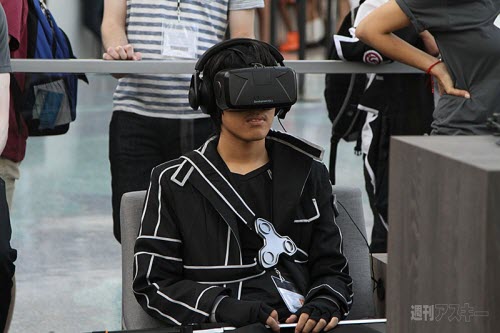
Oculus Rift DK2は、2014年7月から全世界に出荷され、これまでの開発者版に比べて、高解像度・低遅延を実現、さらに体験者の位置をトラッキングするポジション・トラッキングを組み込みました。動けるようになり、さらに質の上がったVR体験は多くの開発者、そして体験者にVRの将来の可能性を予期させるものでした。私はOculus Rift DK2が買った、だから私はいくつかの真の3D映画をOculus Rift DK2で試します。
グーグルで検索したら、Oculus Rift DK2は3D映画を再生するためのドライブが含まれていない。だから、最良いの解決策は、3DムービーをOculus Rift DK2の適切なフォーマット3D SBS MP4にリッピングすることです。3回の試した後、私はPavtubeの究極動画変換(Pavtube Video Converter Ultimate)がよく働きことが見つかりました。これは、3Dブルーレイ/DVDディスクをハンドリングすることをサポートしています。
今、Oculus Riftためのトップ3D 究極動画変換を無料にダウンロードしてください。


ヒント:Pavtubeのオフィスのウェブサイトで、あなたはOculus Riftためのオールインワン3D 究極動画変換を見つけます。このソフトを通して、Blu-rayディスク、ブルーレイ映画フォルダ、DVDディスク、MKV、AVI、VOB、WMV、Tivo、MPG、FLV/ F4Vファイルからの3D Blu-ray映画をOculus Rift DK2/Oculus Cinema支持の形式にAnaglyph、Top-Bottom、Side-by-Side 3Dビデオを最高の品質で出力できます。
今すぐ正確のバージョンをダウンロードして、あなたのタスクを完了するために以下のヒントをお読みください。ちょうど私に従うと、3D映画をOculus Rift DK2で再生ためにSBS 3D効果あるのビデオに変換するためにちょうどステップバイステップガイドに従う:
ステップ1:3D映画をロード
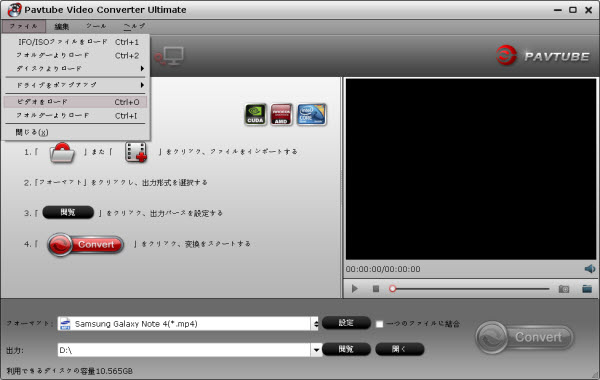
ディスクドライブに3D/2Dブルーレイまた標準的なDVDムービーを挿入し、「ファイル」>>「ディスクよりロード」ボタンをクリックして、ROMからBlu-rayまたDVDをロードできます。ビデオファイルの方が、「ファイル」>>「ビデオをロード」ボタンをクリックして、コンピュータのハードドライブを開く、M2TS、MTS、MXF、MOV等のようにビデオをロードすることもできます。
ヒント:このソフトは3D映画をPanasonic VT65 via Plex、Lakento MVR Glasses、Samsung Gear VR…等に変換することもできます。
ステップ2:Oculus Rift DK2/DK1ベスト支持の形式を選択
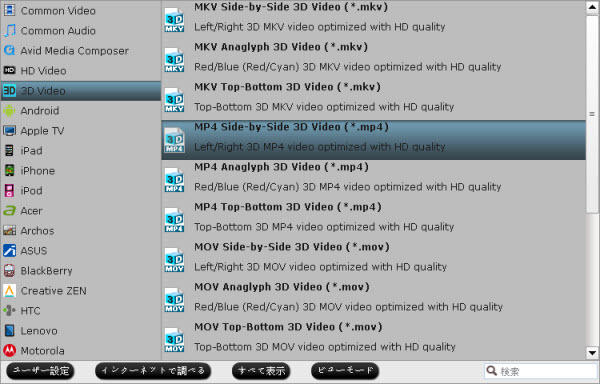
「フォーマット」をクリックして、“3D Video”欄中で“MP4 Side-by-Side 3D Video(*.mp4)”を選択してください。一般に、MP4は自分のメモリストレージを節約できるとビデオ品質を維持できるの機能ので、広く受け入れられたファイル形式です。また、あなたは、3D SBS MKVまた3D SBS AVI形式を選択することができます。
ステップ3:設定を設置
「設定」ボタンをクリックして、出力パラメータは、分類され、自由に調整することができる:ビデオコーデック、ビデオサイズ、ビットレート、フレームレート、オーディオコーデックなど。Oculus Rift DK2ためのベスト設定を選択してください。
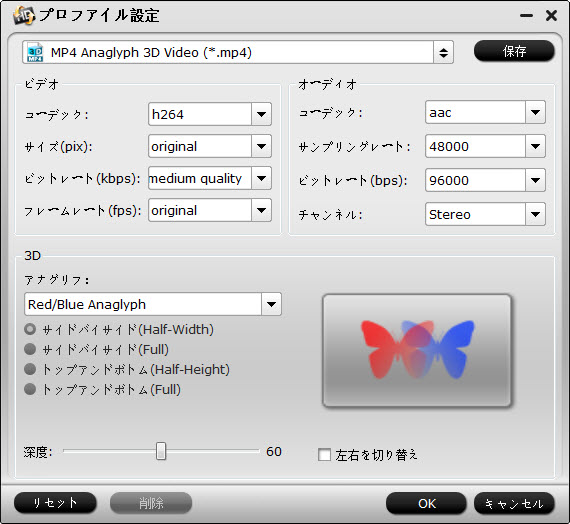
ステップ4:3D映画をOculus Rift DK2に変換
「変換」ボタンをクリックして、任意な3D映画をOculus Rift DK2で再生ために3D MP4/MKVビデオに変換することが始めます。変換終わりに、変換したの3D映画が取れます。素晴らしい3Dホームシアターの経験を持っているために、私たちに2つの余分なものVRプレーヤーやメディアプレーヤーが必要です。
これはどのように素晴らしいですか!ベスト3Dホームシアター体験!楽しみます!あなたはOculus Rift DK2上の任意の3Dムービーの再生に問題がない可能性があります。
文章を推薦:
- Panasonic GH4 4KビデオをAvid、Sony Vegas、Windows Movie Makerでスムーズに編集
- Windows 10でH.265ビデオをメディアプレーヤーで再生
- ビデオをH.265 MP4に変換して、Wowza Engine 4.1に転送
- トップH.265/HEVCビデオコンバータのレビュー
- H.264、XviD、MP4、MKV、AVI、FLV、XAVCをH.265 MP4にトランスコード
- どうしたらVitrio VRための3D SBS MP4ビデオを作成しますか?
- H.265をiTunesに変換 - HEVCビデオをiPad、iPhone、iPod Touchに同期
- Samsung NX1 H.265ビデオをAdobe Premiere Pro CC/CSで編集
- どうしたらBlu-ray、DVD、MKV、VOB、AVI、MPG、FLVをSony Xperia Z1 Honamiで再生?
- トップ5ベスト究極動画変換プログラムのレビュー(2014-2015)