ラベル Blu-rayをSamsung Smart TVに変換 の投稿を表示しています。 すべての投稿を表示

2015年10月2日金曜日

Smart TVでリージョンフリーブルーレイコピーを再生

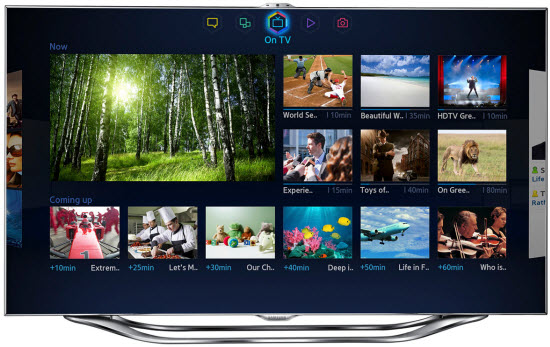
最も最近では、色々な新しい2Dと3D Blu-ray映画がリリースした、また間もなくリリースされます。新しい映画の例:Lucy、Little House Prairie、Life’s Breeze、Big Hero、Fury、Gone Girl、The Boxtrolls、The Hobbit: The Battle of the Five Armies、等。そして、以上の映画をSamsung Smart TV、Panasonic TV、LG TV、Sony TV、Apple TV、WD TV(Live、Live Plus、Live Hub)、Sharp TV、Toshiba TV、Vizio TV等テレビで再生することは素晴らしいです。ムービーディスクまたはブルーレイプレーヤーの保護ので、それを実現することが容易ではないです。映画は保護されていない場合、Blu-rayプレーヤーがないので、ムービーを再生することもできません。


Blu-rayプレーヤー使用しないで、2D/3D Blu-ray映画をSmart TVで再生の解決方法がありますか?ここでベストBlu-rayをSmart TVに変換ソフトをお勧めします。Pavtube BDMagicソフトを通して、2Dを3Dに変換、3Dを3Dに変換、3Dを2Dに変換することはできます。だから、TVでBlu-ray映画を再生することは簡単になります。


  

どのようにSmart TVでリージョンフリーブルーレイコピーを再生しますか?

ステップ1:2D/3D Blu-ray映画をロード

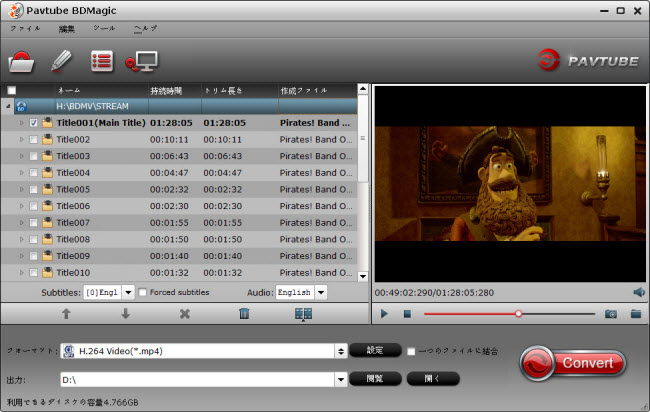
BDMagicをダウンロード、インストール、運行してください。ディスクドライブにブルーレイを挿入、「ディスクをロード」ボタンをクリックし、2D/3D Blu-rayムービーをロードできます。また、あなたはブルーレイフォルダとBlu-ray ISOイメージファイルをインポートすることを選択することができます。
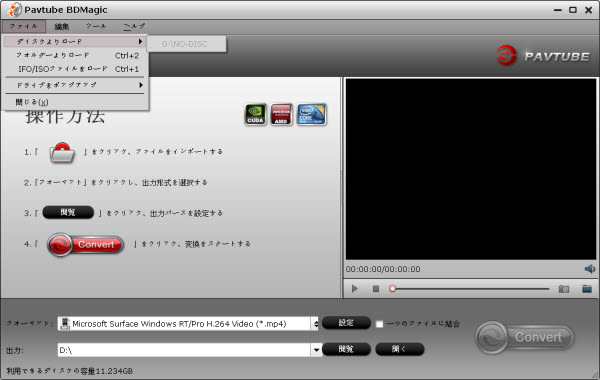


ヒント1字幕とオーディオのドロップダウンリストから、リッピング映画に表示するしたいの目的の言語を選択します。

ステップ2:最適化されたビデオ形式を選択

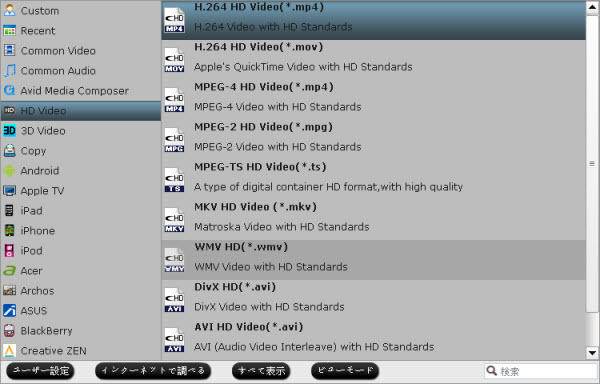
フォーマット・メニューで、適切なビデオ形式を選択します。“HD Video” > “H.264 HD Video(*.mp4)”をお勧めします。BDMagic今はH.265/HEVC MP4エンコーディングが支持ので、ファイルサイズが小さく、より良いビデオ品質が得れます。スマートテレビはそれを受け入れる場合、H.265/HEVC MP4ビデオを出力できます。
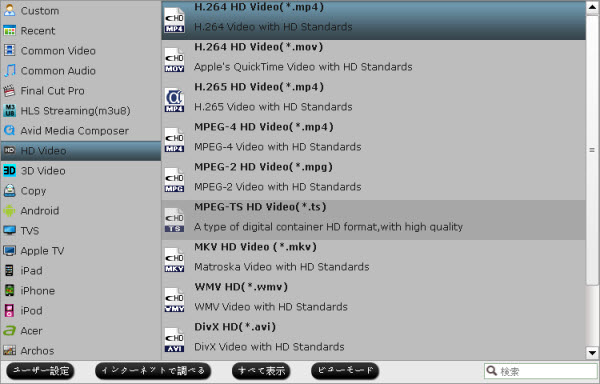


ヒント2あなたは、3Dプロジェクターのような3Dデバイスを持っている場合は、3Dフォーマットを選択することができます。

ステップ3:2D/3D Blu-rayをSmart TVに変換

「変換」ボタンをクリックして、2D/3D Blu-rayをHD MP4に変換することが始めます。変換終わに、「開く」ボタンをクリックして、出力フォルダがオープンして、あなたがコピーしたまた変換したの映画を見つけます。今、あなたは、NAS、HDD、およびPlexメディアサーバーに変換したの2D/3D Blu-rayムービーを保存することができ、後で再生為にSmart TVにストリーミングしてください。

文章を推薦:

2015年9月21日月曜日

Blu-rayムービーをSamsung Smart TVで再生

“私はBlu-rayをハードドライブにバックアップため、Blu-rayをSamsung Smart TVに転送できるのツールを探した。おそらく主な特徴はスピードだったが、私はそんなにを支払うことだけ。また、私はスマートテレビを持って、Blu-rayをテレビで鑑賞するために、ハードドライブ上のBlu-rayの変換バージョンを格納したいです。”

HD TVでBlu-ray映画を見ることができる、しかし、直接にBlu-rayを再生時にBlu-rayディスクが傷や損害されます。損害を防ぐために、Samsung Smart TVに対応したBlu-rayムービーをビデオフォーマットに変換する必要です。


どうしたらSamsung Smart TV上で再生するためにBlu-rayムービーをストリーミングする?

ステップ1:Blu-rayをSamsung TVに変換ソフトをインストール

Pavtube BDMagicは市場で一つの最高なBlu-rayリッピングツールとして、簡単にBlu-ray/DVD映画の元の構造を維持するでハードディスクに変換できます。また、このアプリはBD/DVDは、iPad Air、iPhone 5S、Apple TV 3、Amazon Kindle Fire HDX 7、Samsung Galaxy Tabなどのデバイスのための他の多くのビデオフォーマットにリッピングできます。


ステップ2:ソースのBlu-rayムービーをロード

Pavtube BDMagicを起動し、“ロードファイル”ボタンをクリックし、Blu-rayドライブからブルーレイムービーをロードできます。


ステップ3:出力フォーマットを設定

Samsung Smart TVでBlu-rayを再生為には、我々はSamsung Smart TVのサポートされているビデオとオーディオフォーマットを知っている必要です。

サムスンの公式ウェブサイトでは、Samsung Smart TVがサポートのすべてのビデオファイル形式が見るできます。そして、出力形式はMKV、H.264、AVIをお勧めします。


ステップ4:ビデオとオーディオのパラメータを調整(省略可)

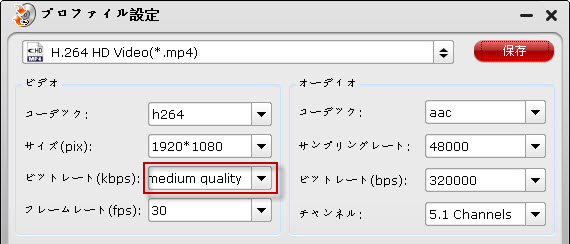
今回は、再生設備は大きな表示画面を持つのSamsung Smart TVので、より高いプロファイルのプリセットには、例えば:サイズとビットレート、Samsung TVで優れたビデオの再生につながることができます。


ステップ5:Blu-rayをSamsung Smart TVに変換開始

前の手順を確認する後で、PavtubeのUIに戻り、「変換」ボタンをクリックし、リッピングを開始します。変換終わりに、「開く」ボタンをクリックし、出力フォルダで生成したのMP4ファイルが取れます。後で、Smart TVでBlu-rayを家族や友人と共有できます。

文章を推薦: