ラベル DVD変換 の投稿を表示しています。 すべての投稿を表示

2016年5月20日金曜日

Lenovo TAB2でDVDを再生する-DVD映画をMP4に変換する

概略:このチュートリアルはLenovo TAB2タブレットでDVD映画を容易に再生するの一つの簡単な方法をご紹介しております。

Lenovo TAB2には高解像度のディスプレイ(1280 x 800と1920x1080)と大画面(8インチ)を持っているので、信じられないほどのマルチメディア体験を提供します。全体、Lenovo TAB2タブレットはあなたに優れた映画ウォッチング体験をもたらします。だから、あなたはDVD映画をLenovo TAB2で体験してみたいですか?

すべてのタブレットと同じように、AndroidタブレットLenovo TAB2はDVD形式を支持しません。DVD映画をLenovo TAB2で再生したい場合、DVDをLenovo TAB2支持に支持の形式に変換する必要です。後で変換したのDVD映画をLenovoタブレットに転送できます。プロフェッショナルのDVD変換ツールであれば、これは簡単になります。

Pavtube BDMagicは素晴らしいBlu-rayとDVD変換ツールので、3D Blu-ray、2D Blu-ray、Blu-ray ISO、Blu-ray IFO、Blu-rayフォルダー、DVD、DVD ISO、VIDEO_TSをLenovo TAB2 MP4ビデオファイルに高質量で速い変換できます。別に、DVD映画をコピー、トリム、動画効果を追加、等編集機能があります。また、このDVD変換ソフトを通して、DVD映画を他の全部流行なビデオ形式AVI、MOV、MKV、WMV、FLV、MPG等に変換することができます。後で、DVDをiPhone、iPad、Galaxy Tab、YouTube、Facebook、ニコニコ等に転送、再生できます。MacユーザーにはPavtube BDMagic for Macをお勧めします。


  

手順:DVDをLenovo TAB2支持の形式に変換

1. DVDファイルをロード

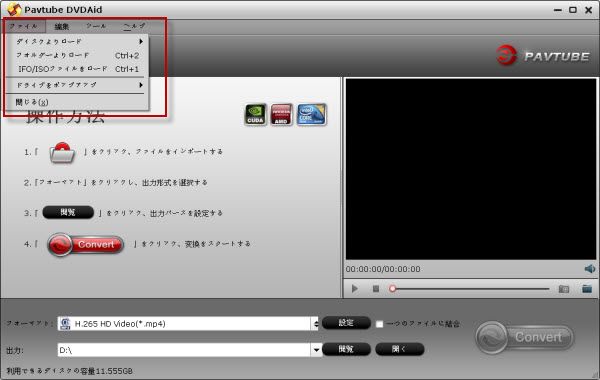
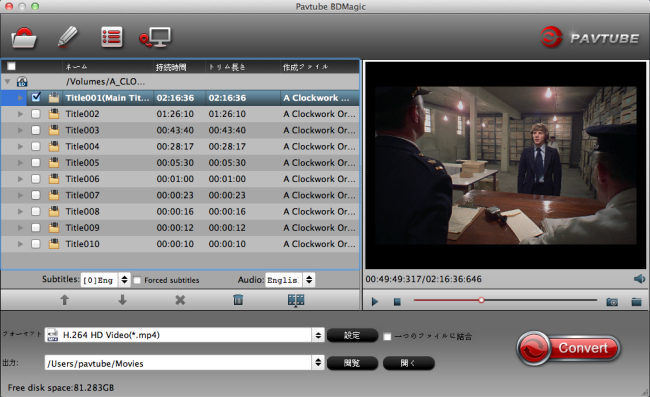
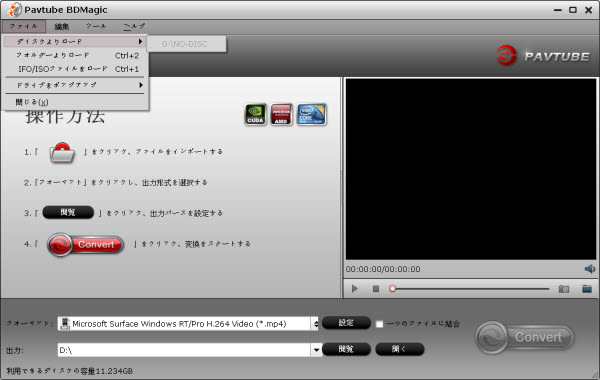
DVD変換ソフトをお使いパソコンにダウンロード、インストール、開いてください。「ファイルをロード」ボタンをクリックして、DVD映画をロードしてください。


2. 出力ビデオ形式を選択

「フォーマット」のプルダウンメニューをクリックして、MP4形式を選択してください。Lenovo TAB2はMP4ビデオを完璧に再生できます。
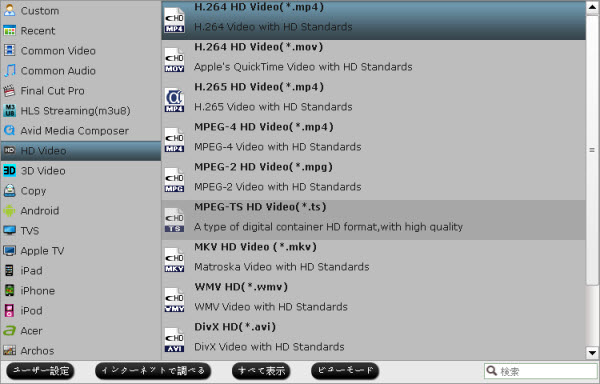


ヒント:あなたは結果に満足していない場合は、あなたが「設定」をクリックして、望むようにビデオエンコーダ、解像度、フレームレートなどを変更することができます。ファイルサイズとビデオ品質の関係は、ビットレートがより高い、ファイルサイズがより大きい。

3. DVDをLenovo TAB2に変換

あなたはすべての設定に問題がなければ、「変換」ボタンをクリックして、DVDをLenovo TAB2 MP4に変換することが始めます。変換終わりに、“開く”ボタンをクリックして、変換したのMP4ビデオが取れます。後で、Lenovo TAB2に転送することができます。

今すぐあなたのLenovo TAB2にDVDムービーを取得する方法を知っているので、あなたはゴージャスな画面上でそれらを見ることができます。

あなたはビデオ、Blu-ray映画、DVD映画をLenovo TAB2、Galaxy S6/S6 Edge、Galaxy Tab 4、Nook HD、Kindle Fire HD X、Nexus 7、Nexus 10、iPad等設備に変換できるの強力なオール・イン・ワンのツールを取得するために検討している場合、Pavtube Video Converter Ultimate(Mac OS版:Pavtube iMedia Converter for Mac)はあなたのベスト選択肢です。

文章を推薦:

2016年4月22日金曜日

どうしたらOculus Rift Kit Dk2で3D映画を観賞しますか?

概略:今、3D仮想メガネが流行して、多い人はそれを買った。どうしたらOculus Rift Kit Dk2で3D映画を観賞しますか?この文章では、Oculus Rift Kit Dk2で3D映画を再生するの方法をご説明します。

Oculus Rift DK2は、2014年7月から全世界に出荷され、これまでの開発者版に比べて、高解像度・低遅延を実現、さらに体験者の位置をトラッキングするポジション・トラッキングを組み込みました。動けるようになり、さらに質の上がったVR体験は多くの開発者、そして体験者にVRの将来の可能性を予期させるものでした。私はOculus Rift DK2が買った、だから私はいくつかの真の3D映画をOculus Rift DK2で試します。

グーグルで検索したら、Oculus Rift DK2は3D映画を再生するためのドライブが含まれていない。だから、最良いの解決策は、3DムービーをOculus Rift DK2の適切なフォーマット3D SBS MP4にリッピングすることです。3回の試した後、私はPavtubeの究極動画変換Pavtube Video Converter Ultimate)がよく働きことが見つかりました。これは、3Dブルーレイ/DVDディスクをハンドリングすることをサポートしています。


今、Oculus Riftためのトップ3D 究極動画変換を無料にダウンロードしてください。


ヒント:Pavtubeのオフィスのウェブサイトで、あなたはOculus Riftためのオールインワン3D 究極動画変換を見つけます。このソフトを通して、Blu-rayディスク、ブルーレイ映画フォルダ、DVDディスク、MKV、AVI、VOB、WMV、Tivo、MPG、FLV/ F4Vファイルからの3D Blu-ray映画をOculus Rift DK2/Oculus Cinema支持の形式にAnaglyph、Top-Bottom、Side-by-Side 3Dビデオを最高の品質で出力できます。

今すぐ正確のバージョンをダウンロードして、あなたのタスクを完了するために以下のヒントをお読みください。ちょうど私に従うと、3D映画をOculus Rift DK2で再生ためにSBS 3D効果あるのビデオに変換するためにちょうどステップバイステップガイドに従う:

ステップ1:3D映画をロード

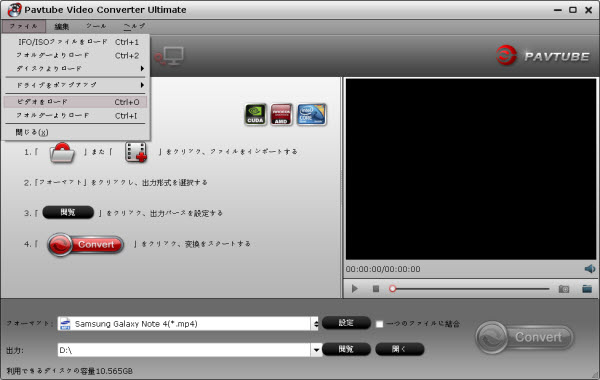
ディスクドライブに3D/2Dブルーレイまた標準的なDVDムービーを挿入し、「ファイル」>>「ディスクよりロード」ボタンをクリックして、ROMからBlu-rayまたDVDをロードできます。ビデオファイルの方が、「ファイル」>>「ビデオをロード」ボタンをクリックして、コンピュータのハードドライブを開く、M2TS、MTS、MXF、MOV等のようにビデオをロードすることもできます。


ヒント:このソフトは3D映画をPanasonic VT65 via Plex、Lakento MVR Glasses、Samsung Gear VR…等に変換することもできます。

ステップ2:Oculus Rift DK2/DK1ベスト支持の形式を選択

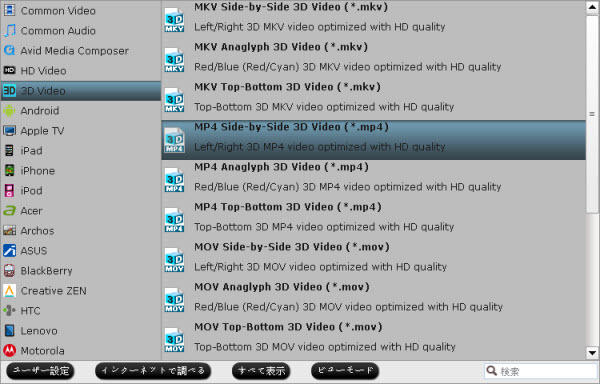
「フォーマット」をクリックして、“3D Video”欄中で“MP4 Side-by-Side 3D Video(*.mp4)”を選択してください。一般に、MP4は自分のメモリストレージを節約できるとビデオ品質を維持できるの機能ので、広く受け入れられたファイル形式です。また、あなたは、3D SBS MKVまた3D SBS AVI形式を選択することができます。


ステップ3:設定を設置

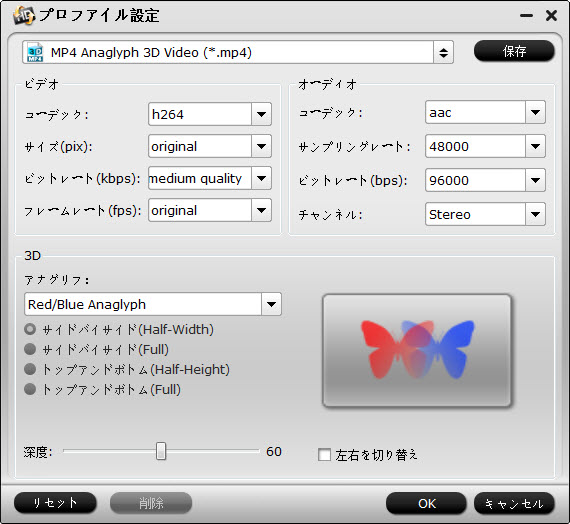
「設定」ボタンをクリックして、出力パラメータは、分類され、自由に調整することができる:ビデオコーデック、ビデオサイズ、ビットレート、フレームレート、オーディオコーデックなど。Oculus Rift DK2ためのベスト設定を選択してください。


ステップ4:3D映画をOculus Rift DK2に変換

「変換」ボタンをクリックして、任意な3D映画をOculus Rift DK2で再生ために3D MP4/MKVビデオに変換することが始めます。変換終わりに、変換したの3D映画が取れます。素晴らしい3Dホームシアターの経験を持っているために、私たちに2つの余分なものVRプレーヤーやメディアプレーヤーが必要です。

これはどのように素晴らしいですか!ベスト3Dホームシアター体験!楽しみます!あなたはOculus Rift DK2上の任意の3Dムービーの再生に問題がない可能性があります。

文章を推薦:

2016年4月8日金曜日

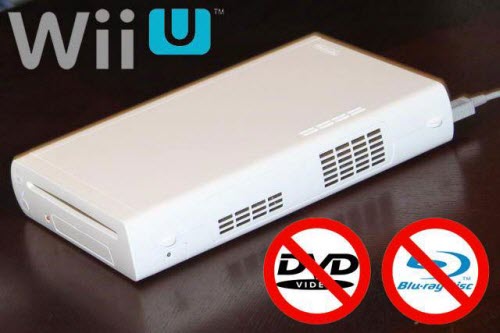
Wii UがBlu-rayやDVDは再生できますか?解決しました!

Wii UがBlu-rayまたDVDを再生できますか?

“ねえ、みなさん、現在でWii UとPS3の間の討論があります。Wii UはBlu-rayを再生することができれば、それは明確に購入します。私はWii Uが「新しいタイプのディスクフォーマット」を使用することを読んで、でも、それはブルーレイを意味することには確認されませんでした。誰も私を助けることはできますか?”


あなたの老化のBlu-rayプレーヤーをWii Uに交換したいですか?でも、特許のライセンス料の原因ので、NintendoのSatoru Iwata社長は、ゲームコンソールがDVDやブルーレイディスクを再生できませんと言います。

どうしたらBlu-ray/DVDをWii Uで再生しますか?

Wii UはBlu-ray/DVDディスクの直接に再生をサポートしていませんが、あなたはまだディスクの映画のデジタルコピーを作成するために、Wii UでのBlu-ray/DVDムービーをWii U互換性のあるのメディアフォーマットに変換して、USBドライブや外付けハードドライブを介してBlu-ray/DVD映画をWii Uで再生することができます。

どうしたらBlu-ray/DVD映画をWii Uベスト支持の形式に変換しますか?ここでPavtube BDMagic for Windows/Mac(Mac OS X El Capitanも支持する)をお勧めします。このソフトを通して、直接にコピー&地域保護のブルーレイ/DVDムービーをWii Uプリセットプロファイル形式に変換/リッピングすることができます。

Wii Uのほかに、このプログラムはまた、Blu-ray/DVD映画をPS3/PS4、Xbox 360/Xbox Oneのようなの他のゲームコンソールで良い再生のために最適化されたファイルフォーマットに変換することができます。


どうしたらUSBドライブや外付けハードドライブを介してBlu-ray/DVDをWii Uで再生しますか?

ステップ1:Blu-ray/DVDディスクをロード

PCにこのBlu-ray/DVDをWii Uに変換ソフトをダウンロード、インストール、運行して、「ファイル」>「ディスクよりロード」ボタンをクリックして、Blu-ray/DVD映画をロードできます。ブルーレイディスクコレクターの方は、ブルーレイディスクを認識するために、外部また内部のBlu-rayドライブが必要です。


ステップ2:Wii U形式を選択

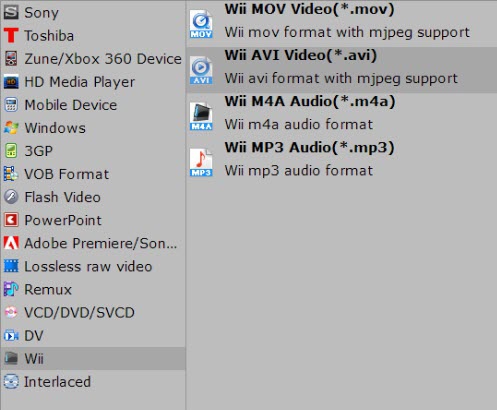
Wii UはWiiと同じフォーマットの互換性を持っているので、ここで、あなたは、Wiiのプリセットプロファイルフォーマットを出力することができます。「フォーマット」をクリックして、“Wii > Wii MOV Video(*.mov)”また“Wii AVI(*avi)”を選択してください。


ヒント:あなたはBlu-ray/DVDを複数のオーディオトラック/字幕や保存したのチャプターマーカーがあるのWii U支持のビデオに変換したい場合、Pavtube ByteCopy for Windows/Macはあなたのベスト選択肢です。Pavtube ByteCopyを運行して、フォーマットバーをクリックして、“Multi-track”を選択してください。出力のマルチトラックには4種類がありますが、お使いのデバイスに適したものを選択します。

ステップ3:Blu-ray/DVDをWii Uに変換

メインインターフェイス上で「変換」ボタンをクリックして、詳細な変換情報あるの変換ウィンドウは飛び出します。上は経過した時間、残り時間、生成されたサイズ、およびサイズの目安があります。

変換終わりに、「開く」ボタンをクリックして、出力フォルダを開く、変換したのBlu-ray/DVD映画が取れます。

Wii U上でローカルBlu-ray/DVDビデオを見るために、ベスト方法はPlex Media Serverを使用することです。ちょうどPlexに変換されたBlu-ray/DVDムービーを追加して、その後Plex Media Serverを経由してWii Uに映画をストリーミングしてください。

文章を推薦:

2016年3月25日金曜日

WindowsとMacでBlu-ray/DVD/ビデオをLG Ultra 4Kテレビで再生するの方法

概略:LG 4K UHDテレビでBlu-ray/DVD/ビデオを楽しみたいですか?この文章では、WindowsとMacでBlu-ray/DVD/ビデオをLG Ultra 4Kテレビで再生するの方法をご説明します。

LGの4K Ultra HD TVは、我々はすべてを見る方法を変更します。標準HD TVの4倍の解像度があるので、ボールド、生きているような視聴体験を提供することができます。映画はあなたが以前にテレビで見たの映画に対して、もっと詳細です。4Kのスポーツはあなたがゲームにいるように感じるようになります。

Play Video on LG Ultra 4K TV

悪いニュースは、LG 4K UHDテレビがすべてのファイルを扱うことができないということです。この問題に対処するには、いくつかのビデオトランスコーディング作業を行う必要があります。LG 4K UHDテレビで再生可能なMP4形式にできるのプログラムが多いです。Pavtube Video Converter Ultimate/iMedia Converter for Macは素晴らしいツールである、最適化な出力プロファイルパラメータがあるのLG 4K UHDテレビの適切なフォーマットに変換することができます。さらに、出力ファイルの解像度を3840x2160に変更して、SDまたHDコンテンツを4Kにアップスケールすることができます。


再生ために、Blu-ray/DVD/ビデオをLG 4K UHDテレビに変換する

ステップ1:プログラムにソースファイルを追加
コンピュータ上のプログラムを起動して、「ファイル」>「ディスクよりロード」をクリックして、Blu-rayまたDVDディスクを追加することができます。一般的なメディアファイルをインポーするために、「ファイル」>「ビデオをロード」また「フォルダーよりロード」をクリックしてださい。


ステップ2:LGテレビの最適化された出力ファイル形式を選択
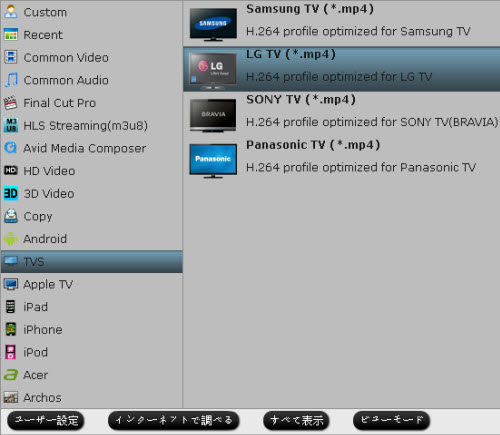
「フォーマット」のバーをクリックして、ドロップダウンからご希望の出力ファイル形式として“TVS > LG TV(*mp4)”を選択してください。

Output LG TV optimized file format

ステップ3:4K解像度にアップスケール
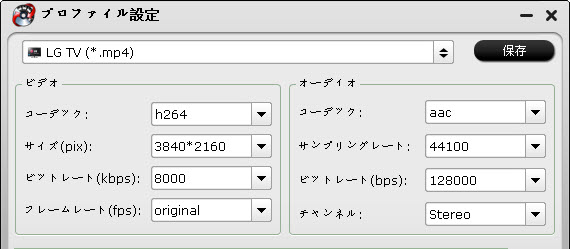
メインインターフェイス上で「設定」アイコンをクリックして、「プロファイル設定」ウィンドウを開く、“Size(pix)”で“3840*2160”を入力して、SDまたHDコンテンツを4K UHDテレビために4K解像度にアップスケールすることができます。

Upscale to 4K resolution

ステップ4:ビデオをLG 4K UHDテレビへ変換プロセスを起動
全ての設定が完了した後、ビデオをプレビューのウィンドウ下の「変換」ボタンをクリックして、映像変換処理を開始します。

変換が完了すると、あなたは、LG UHD 4K テレビでよりシャープ、詳細なビデオや映画を鑑賞することができるようになります。

文章を推薦:

2016年3月18日金曜日

Seagate Wireless Plusに500以上のDVDをバックアップするの方法

概略:つまらない旅の時間をを過ごしますか?この文章では、旅行で500以上のDVDをSeagate Wireless Plus通して、楽しむする方法をご説明します。

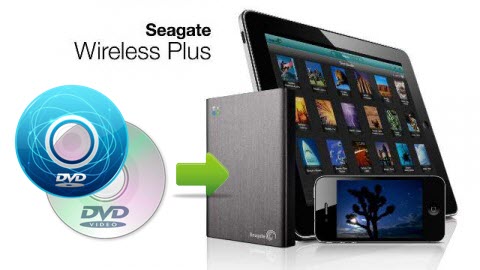
我々は、多くの旅行と手に500以上のDVDを持っています。だから、私は2TB Seagate Wireless Plusを買った、その後、私の家族はラップトップ上でDVD映画を鑑賞する必要はありません。私たちはWireless Plus経由でDVDムービーを楽しむために友人や家族と一緒に取得することができます。問題は:どうしたらSeagate Wireless PlusにDVDをアップロードために、DVDを変換しますか?


ここで、DVDをSeagate Wireless Plus支持のビデオファイルに変換できるのプロがデザインしたDVDをWireless Plusに変換ツールが必要です。Pavtube DVDAidはあなたのベスト選択肢です。このソフトは簡単にDVD映画をWireless Plus支持のH.264 video、MPEG-4、Motion-JPEGビデオとAAdC、MP3、Audible (形式2、3、4)、Apple Lossless、A IFF、WAVオーディオに速いで高品質で変換することができます。

DVDファイルを変換するほかに、小さいファイルサイズにDVDを圧縮することもできます。また、内蔵のエディタでは、あなたが簡単にあなたのDVDビデオをカスタマイズすることができます。私はそれをテストした、DVDを変換した後で、私はDVDを2TB Seagateにアップロードして、簡単自由的に、iPad、kindle、nookで再生することができます。Mac版はDVDAid for Macです。


1. DVD映画をロード
先ず、DVDドライブにDVDを挿入して、その後のプログラムにDVDのファイルをドラッグしてください。また、“ファイル”メニューから、“ディスクよりロード”をクリックして、変換したいのDVD映画をロードすることができます。DVDフォルダとISOイメージファイルも同様にサポートされています。

Import DVD movie

2. Seagate Wireless Plus支持の形式を選択
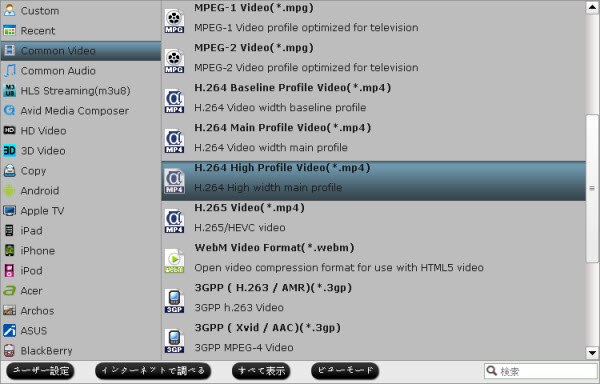
「フォーマット」をクリックして、Wireless Plusベスト支持の形式を選択してください。ここで、“Common Video”>>“H.264 Video(*.mp4)”をお勧めします。


3. DVD映画をSeagate Wireless Plusに変換
すべての必要な設定した後、“変換”ボタンをクリックして、自分のDVDムービーを変換を開始します。変換後、Seagate Wireless Plusための出力ファイルを取得するには、[開く]をクリックしてください。

4. アップロードするためにSeagate Wireless Plusをコンピュータに接続
USB経由でSeagate Wireless Plusに変換DVDファイルをコピーすることができます。

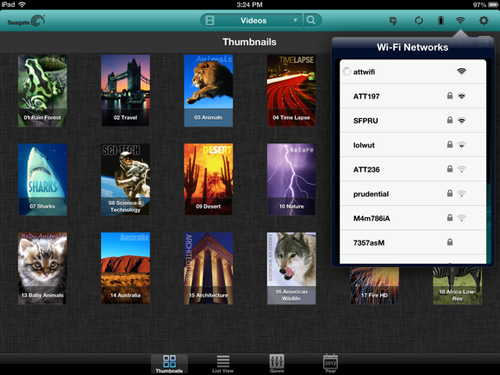
ヒント:無料のアプリはAndroid、iOS、Kindleにダウンロードできます。ダウンロードした後で、ユーザーが使用可能なワイヤレスネットワークを表示し、Seagate Wirelessを選択することができます。そしてコンテンツは、iOS、Android、またKindle Fireのメディアアプリを経由して、任意のブラウザを経由して、AppleのAirplay経由して、またはminidlna経由で任意のDLNAデバイスで、多くの異なる方法で再生することができます。


あなたのモバイルデバイス上で変換されたファイルを再生するために、ムービーファイルをタップするだけし、それを再生する必要があります。今、Seagate Wireless Plus Portableハードドライブを通して、あなたの全体のDVDメディアライブラリを運ぶしています。あなたの家族と一緒に旅行中お楽しみください!

文章を推薦:

2016年3月11日金曜日

DVDえムービーをGalaxy Tab Pro、Galaxy Tab 4/3、Galaxy Tabシリーズに変換

概略:この文章では、WindowsとMacでDVDをGalaxy Tab Pro/4/3また他のGalaxyシリーズ支持のビデオ形式に変換するの簡単的な方法をご説明します。あなたはどこでもDVD映画をGalaxy Tabletsで再生できます。

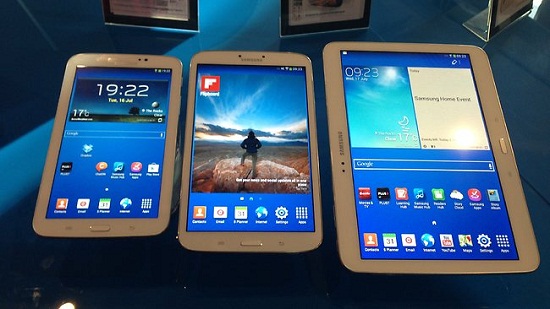
色々な人はGalaxy Tab Pro、Galaxy Tab 4/3、Galaxy Tabシリーズが買った、Samsung Electronicsが発表いしたのGalaxy Tabシリーズには良い人気があります。多い人は旅行時、バスを待って時、飛行機を乗って時等、時間を渡すために、DVDをSamsung Galaxy Tab上で再生したいします。しかし、Galaxy Tab Pro、Galaxy Tab 4/3、Galaxy Tabシリーズは内蔵のDVD-ROMまたDVDプレーヤーを持っていません。あなたがGalaxy Tab Pro、Galaxy Tab 4/3、Galaxy TabシリーズでDVD映画を鑑賞したい場合は、DVD変換ソフトは必要です。ここで、3rdパーティツール‐Pavtube DVDAidをお勧めします。このソフトを通して、DVD映画をGalaxy Tab支持のmp4等に変換できます。


以下のボタンをクリックして、ソフトをダウンロードしてください。


どうしたらDVDムービーをGalaxy Tab Pro、Galaxy Tab 4/3、Galaxy Tabシリーズに変換しますか?

先ず、お使いDVDドライブにDVDを取得し、ソフトウェアを起動します。

1. DVD(ISO/IFOイメージファイル)をPavtube DVDをGalaxy Tabに変換ソフトにロード

「ファイルをロード」ボタンをクリックして、ROMから直接にDVDディスクをインポートすることができます。あなたがIFO/ISOまたDVDフォルダを持っている場合は、対応するオプションを選択して、コンピュータからDVDムービーをロードすることができます。

成功にインポートされたときは、全体ムービーをプレビューできる、必要な字幕と音声を選択することができます。

Import DVD movie

2. Galaxy Tab支持の形式を選択

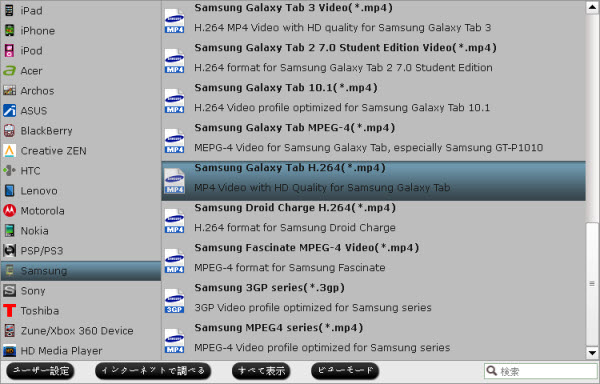
「フォーマット」ドロップリストから最適化されたプロファイルを選択します。Pavtube DVDAidは、さまざまなニーズに合わせて複数のビデオとオーディオフォーマットが含まれており、あなたはそれにあなたの目的のプロファイルを選択することができます。あなたがDVDをGalaxy Tabに変換ために、“Samsung”>> Samsung Galaxy Tab 3 Video (*.mp4)”を選択してください。これはGalaxy Tab 3述べスト支持の形式です。あなたはGalaxy Tab 2、Galaxy Tabシリーズの対応の形式も選択できます。


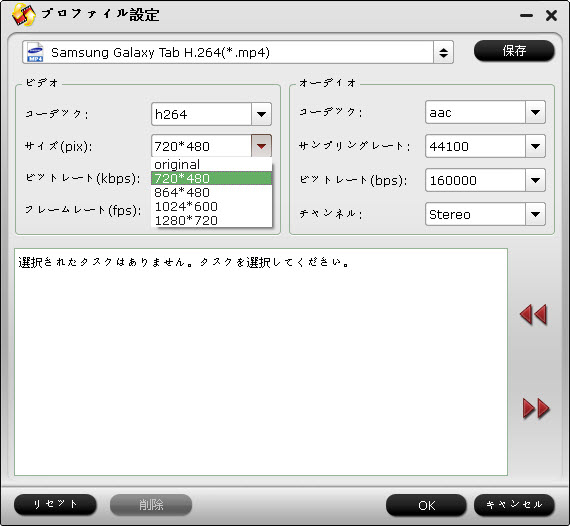
他のは、「設定」ボタンをクリックして、このデバイスで最適な表示の楽しみを得るために、コーデック、ビットレート、フレームレートなどのより多くのプロファイルパラメータをカスタマイズすることができます。


3. DVD映画をGalaxy Tab MP4に変換

右したの大きい「変換」ボタンをクリックして、DVDをGalaxy Tab MP4に変換することは始めます。変換終わりに、「開く」ボタンをクリックして、変換したのDVDが取れます。後で、DVD映画をGalaxy Tab Pro、Galaxy Tab 4/3、Galaxy Tabシリーズで再生することができます。

文章を推薦:

2016年2月29日月曜日

Blu-ray、DVDムービーをAmazon Fire TV 2で再生するの方法

その前のバージョンと同様に、Amazon Fire TV 2は、すべてのお好みのサブスクリプションとストリーミングサービスを提供しています。あなたは今NETFLIX、Amazon Instant VideoとHBO NOW上のテレビ番組や映画を見て、ゲームと音楽などがプラスできます。加えて、外付けハードドライブを利用して、Amazon Fire TV 2でローカルメディアファイルをストリーミングできる、後で再生できます。しかし、Amazon Fire TV 2は、非常に限られたファイル形式をサポートしているためです。あなたのメディアファイルは、Blu-rayやDVDディスクのフォーマットである場合は、Amazon Fire TV 2にそれらをストリーミングすることができません。


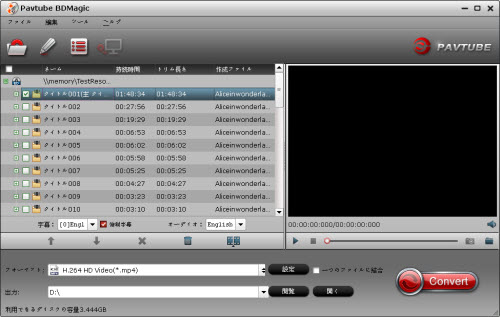
基本と簡単な解決策は、Amazon Fire TV 2サポートされているファイル形式にBlu-ray/DVDを変換することです。あなたは、Pavtue BDMagic for Windows/Macと呼ばれるのサードパーティ製アプリケーションを通して、この変換作業を行うことができます。これは包括的なBlu-rayとDVD両方を以下のAmazon Fire TV再生可能なフォーマットに変換することができます:

Dolby Audio:Dolby Audio、5.1chサラウンド対応、2chステレオ、最大7.1chのHDMIオーディオパススルー

フォーマット:

ビデオ: H.265、H.264

オーディオ: AAC-LC、AC3、eAC3 (ドルビーデジタルプラス)、FLAC、MP3、PCM/Wave、Vorbis、Dolby Atmos (EC3_JOC) 写真: JPEG、PNG、GIF、BMP

出力:2160p 最大 30fps、720pと1080p、最大60fps


どうしたら再生ためにBlu-ray、DVD映画をAmazon Fire TV 2に転送、ストリームしますか?

ステップ1:Blu-ray/DVDディスクをロード
光学ドライブにBlu-rayまたDVDディスクを挿入し、ブルーレイやDVDの両方が存在する場合、ソフトウェアはDVDをロードします。


ヒント:あなたが変換ために、最大のファイルサイズのメインタイトルを選択することができ、他のすべての選択を解除し、ファイルを変換ためにスペースと多くの時間を節約します。

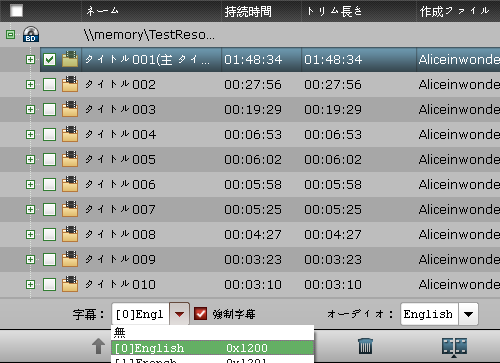
ステップ2:Blu-rayとDVD映画ために字幕とオーディオトラックを選択
出力Blu-ray、DVD映画ために、チャプターを表示したのパネルでは、ご希望の「字幕」と「オーディオ」を選択することができます。また、出力ために「強制字幕」にチェックすることもできます。


ステップ3:出力ファイル形式を選択
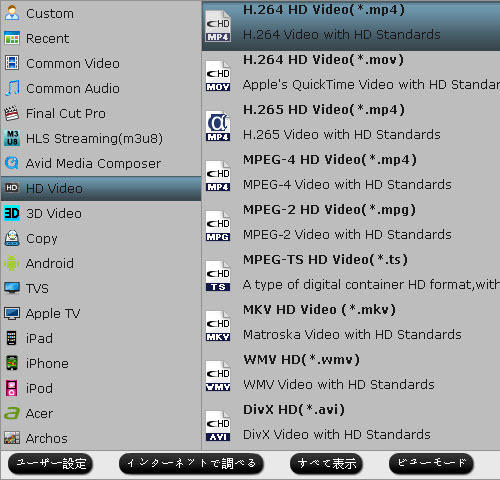
“フォーマット”バーで、そのドロップダウンオプションから、「HD Video」>「H.264 HD Video (*.mp4)」を最終的な出力ファイル形式としてを選択してください。


ステップ4:Blu-ray/DVDをAmazon Fire TV 2に変換
メインインターフェイスに切り替え、右下変換ボタンを押して、Blu-ray/DVDをAmazon Fire TV 2に変換リッピングプロセスを開始します。

変換終わりに、あなたは外付けUSBドライブを介して、変換したのファイルをAmazon Fire TV 2にストリームすることはできます。

文章を推薦:

2016年2月22日月曜日

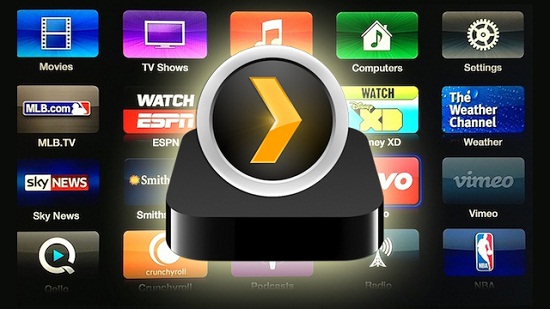
Plexメディアサーバーを経由して、DVD映画をApple TV 4/3/2で再生

あなたは大規模なDVD映画のコレクションを持っている、また、Apple TV 4/3/2が所有する場合、Apple TVでPlex メディアサーバーにすべてのDVD映画を追加することは良い選択肢です。ようにするために、大型テレビでそれらを見ることが便利になります。


Apple TV 4/3/2にPlex Media ServerにDVDムービーを追加するには、あなたは、Apple TV 4/3/2のサポートのファイル形式にあなたのDVD映画を変換する必要があります。あなたのDVD映画は、コピー&地域の保護があるの商用のもの場合、あなたは保護を削除する必要があります。ここで、私たちはPavtube BDMagic for Macと呼ばれるツールを提供します。このソフトはDVDからコピー&地域の保護を取り除きだけでなく、テレビ、iPad、iPhoneなどに見るためにDVD映画をApple TV 4/3/2に最高の互換性あるのファイル形式に変換することもできます。

プログラムは、WindowsとMacの両方のバージョンがある、WindowsユーザーはPavtube BDMagicをダウンロードしてください。


どうしたらPlexメディアサーバーを通して、DVD映画をApple TV 4/3/2に転送、再生しますか?

ステップ1:DVDディスクをロード

BDMagicを無料にダウンロード、インストールして、運行してください。「ファイル」>「ディスクよりロード」をクリックして、DVDディスクをロードしてください。ロードプロセスが完了すると、すべてのDVDタイトルはメインインターフェイス上に表示されます。このプログラムは自動的にメインタイトルを選択します。


ステップ2:Apple TV支持の形式を選択

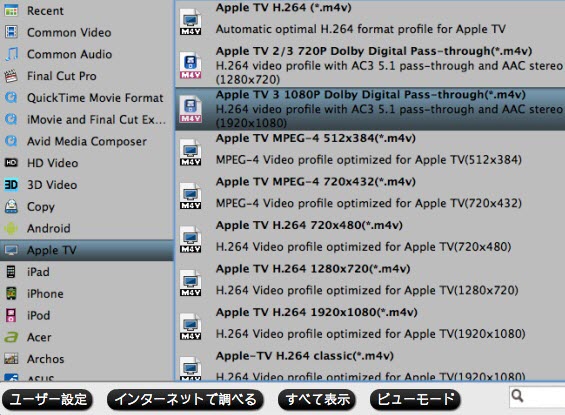
「フォーマット」ドロップダウンオプションから、「Apple TV」メインカテゴリまでにスクロール、その拡張選択リストから、お使いのApple TVのモデルに応じて、Apple TV出力形式を選択してください。例えば:あなたは、Apple TVの3を所有している場合、“Apple TV 3 1080P Dobly Digital Pass-though(*.m4v)”を選択してください。


ステップ3:変換プロセスを開始

メインインターフェイスに戻る、右下の「変換」ボタンをクリックして、DVDムービーをApple TV 4/3/2に変換することが始めます。変換が完了したとき、you will be able to add converted movies to Plex Media Server, あなたはPlexメディアサーバーに変換されたムービーを追加することができます。後で、簡単にPlex を通して、Apple TV 4/3/2で見えます。

文章を推薦:

2016年1月25日月曜日

どうしたらPlexメディアサーバーを通して、DVD映画をPS4にストリーム?

多分、メディアサーバを通して、PS4にDVDをストリーミングすることで、PS4でDVDムービーを楽しむことは最適な選択肢かもしれません。PS4へビデオをストリーミングの可能性が、PS4のメディアサーバーを介して実現することができます。プPlex Media Serverのおかげで、我々は簡単にPlexインタフェースでPS4のウェブブラウザ上でお気に入りのビデオを見ることができます。


しかし、PS4はあなたがそれにストリーミングすべてのビデオを再生することはできません。それは今だけ、次の形式を認識します:

MKV
ビジュアル:H.264/MPEG-4 AVC High ProfileLevel4.2
音声:MP3、AAC LC、AC-3 (Dolby Digital)

AVI
ビジュアル:MPEG4 ASP, H.264/MPEG-4 AVC High Profile Level4.2
音声:MP3、AAC LC、AC-3 (Dolby Digital)

MP4
ビジュアル:H.264/MPEG-4 AVC High Profile Level4.2
音声:AAC LC、AC-3 (Dolby Digital)

MPEG-2 TS
ビジュアル:H.264/MPEG-4 AVC High Profile Level4.2, MPEG2 Visual
音声:MP2 (MPEG2 Audio Layer 2)、AAC LC、AC-3 (Dolby Digital)

DVD映画をPS4で再生したい場合、DVDをPS4支持の形式に変換必要です。また、Plex Media serverを通して、PS4に転送したいので、H.264/MPEG-4コーデックのMP4形式はベスト選択肢です。ここで、Pavtube DVDAid for Windows/Macをお勧めします。このソフトを通して、直接にDVDをH.264/MPEG-4 AVC High Profile Level 4.2圧縮されたのMP4形式に変換することができます。


どうしたらDVDをPS4 H.264 MP4ビデオに変換しますか?

ステップ1:DVDディスクをロード

お使いのコンピュータのDVDドライブにDVDディスクを挿入し、プログラムを起動し、「ファイル」メニューのドロップダウンリストから、「ディスクよりロード」をクリックして、プログラムにソースDVDディスクムービーをインポートすることができます。


ステップ2:PS4で再生できるのH.264 MP4形式を選択

「フォーマット」をクリックして、そのドロップダウンオプションから、「Common Video > H.264 High Profile Video(*.mp4)」をストリーミングと再生フォーマットとしてを選択してください。


ステップ3:出力形式のパラメータを変更

「プロファイルを設定」ウィンドウをオープンして、ここでは、出力ビデオコーデック、サイズ、ビットレート、フレームレート、オーディオコーデック、サンプルレート、ビットレート、チャネルを調整することができます。

ステップ4:DVDをPS4に変換

Plexメディアサーバーでストリーミング用PS4 MP4ビデオにDVDを変換するために開始するために、右下部に変換ボタンを押すことで、変換処理を行います。

暫くして、変換終わりに、Plex Media Serverを通して、DVD映画をPS4にストリーミングすることはできます。

文書を推薦:

2016年1月8日金曜日

DVD映画にSRT/ASS/SSAハード字幕を追加

概略:よりよいウォッチング体験がある場合、SRT/ASS/SSA字幕をDVDムービーに追加する、オンラインからの適切な字幕をダウンロードしてください。

映画からDVDを作成する場合、視聴者がより良い映画を理解させるために、多くの映画製作者は、映画に字幕を追加します。しかし、まだいくつかの好みDVD映画は、字幕がない、また私たちは理解できない字幕を提供しています。この場合、私たちは自分でDVDムービーに字幕を追加する必要があります。

先ず、重要なことは、字幕を追加したいのDVD映画の対応の字幕をダウンロードすることです。幸いなことに、あなたがホットDVDムービーの字幕をオンラインで簡単に見つけることができる、以下のサイドからダウンロードすることができ:moviesubtitles.org、opensubtitles.org/ja、mysubtitles.com。以上のサイドで、「映画名+希望する言語+字幕」で検索して、所望の字幕をダウンロードことができます。

成功にローカルコンピュータに字幕ファイルをダウンロード、保存した後、Pavtube DVDAidを通して、SRT/ASS/SSA字幕をDVD映画に追加してください。


ステップ1:DVD映画をロード

「ファイル」メニューのドロップダウンオプションから、「ディスクよりロード」を選択して、DVDディスクをソフトにロードできます。

Import DVD movie

ステップ2:出力形式を選択

ほとんどのDVD映画はコピープロテクションを有する市販されています。DVD映画字幕を追加する前に、あなたがDVD映画を一般的なファイル形式にリッピングする必要があります。あなたは、「フォーマット」ドロップダウンリストから、希望の形式を選択することができます。


ステップ3:DVD映画に字幕を追加

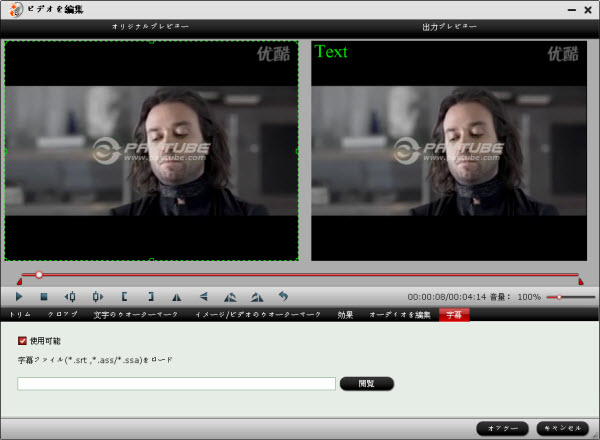
“鉛筆なアイコン”をクリックして、「ビデオを編集」窓を開いて、「字幕」オプションをクリックして、「使用可能」をチェックして、後で、ローカルドライブを参照して、“SRT、ASS、SSA”字幕をDVD映画に追加できます。


ステップ4:DVD映画に字幕を追加

「変換」ボタンをクリックして、変換プロセスが自動的に開始されます。

変換が完了すると、生成されたファイルを見つけるために、「開く」ボタンをクリックしてください。あなたは生成されたファイルをDVDディスクに書き込みたい場合は、DVD Creatorプログラムを使用することができます。