2016年2月22日月曜日

Plexメディアサーバーを経由して、DVD映画をApple TV 4/3/2で再生

あなたは大規模なDVD映画のコレクションを持っている、また、Apple TV 4/3/2が所有する場合、Apple TVでPlex メディアサーバーにすべてのDVD映画を追加することは良い選択肢です。ようにするために、大型テレビでそれらを見ることが便利になります。


Apple TV 4/3/2にPlex Media ServerにDVDムービーを追加するには、あなたは、Apple TV 4/3/2のサポートのファイル形式にあなたのDVD映画を変換する必要があります。あなたのDVD映画は、コピー&地域の保護があるの商用のもの場合、あなたは保護を削除する必要があります。ここで、私たちはPavtube BDMagic for Macと呼ばれるツールを提供します。このソフトはDVDからコピー&地域の保護を取り除きだけでなく、テレビ、iPad、iPhoneなどに見るためにDVD映画をApple TV 4/3/2に最高の互換性あるのファイル形式に変換することもできます。

プログラムは、WindowsとMacの両方のバージョンがある、WindowsユーザーはPavtube BDMagicをダウンロードしてください。

  

どうしたらPlexメディアサーバーを通して、DVD映画をApple TV 4/3/2に転送、再生しますか?

ステップ1:DVDディスクをロード

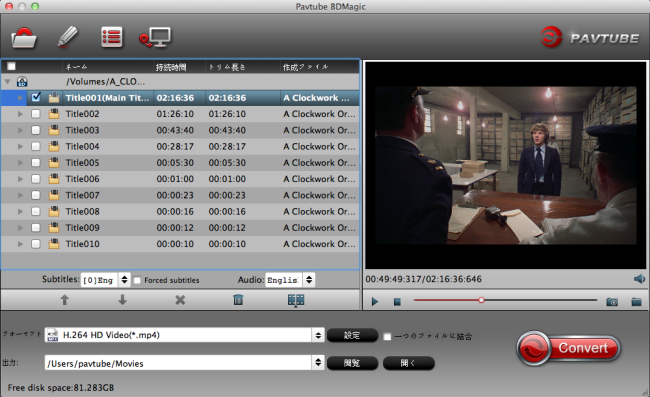
BDMagicを無料にダウンロード、インストールして、運行してください。「ファイル」>「ディスクよりロード」をクリックして、DVDディスクをロードしてください。ロードプロセスが完了すると、すべてのDVDタイトルはメインインターフェイス上に表示されます。このプログラムは自動的にメインタイトルを選択します。


ステップ2:Apple TV支持の形式を選択

「フォーマット」ドロップダウンオプションから、「Apple TV」メインカテゴリまでにスクロール、その拡張選択リストから、お使いのApple TVのモデルに応じて、Apple TV出力形式を選択してください。例えば:あなたは、Apple TVの3を所有している場合、“Apple TV 3 1080P Dobly Digital Pass-though(*.m4v)”を選択してください。
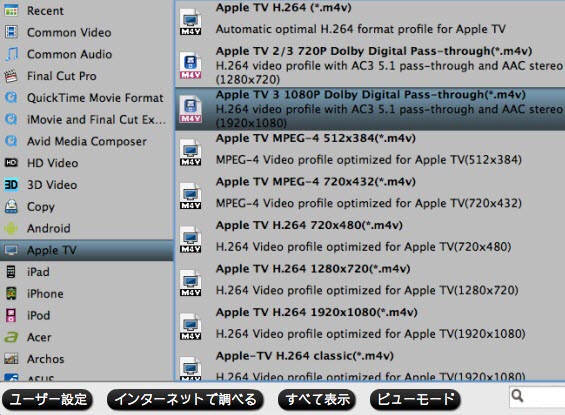


ステップ3:変換プロセスを開始

メインインターフェイスに戻る、右下の「変換」ボタンをクリックして、DVDムービーをApple TV 4/3/2に変換することが始めます。変換が完了したとき、you will be able to add converted movies to Plex Media Server, あなたはPlexメディアサーバーに変換されたムービーを追加することができます。後で、簡単にPlex を通して、Apple TV 4/3/2で見えます。

文章を推薦:

2016年1月29日金曜日

Amazon FireテレビでISOフアイルを動作しない

“こんにちは、私はFire TV StickでKodiをインストールして、NASからすべての私のファイルに正常に動作します。DVD/ブルーレイISOファイルを除き。彼らはところで、サイズが4〜8ギガバイトの間です。私はここで酔っぱらってるようすべてのヘルプは感謝します。”


Kodiを経由して、ISOファイルはAmazon Fireテレビで再生していないはなぜ?

KodiがAmazon Fireテレビにインストールした後で、あなたは、インターネットからさらに多くのコンテンツをストリーミングすることができます。また、地元のメディアを見る、ゲームをプレイすることもできます。Kodi Wikiの公式ページから、私たちは、KodiはDVD ISOイメージファイルを再生できる情報を発見しました。しかし、Amazon Fire TVにインストールしたのKodiアプリはサポート形式リストからISOファイルを除外した。

ビデオ:H.263、H.264、MPEG4-SP、VC1

オーディオ:AAC、AC-3、E-AC-3、HE-A、PCM、MP3

KodiとAmazon Fire TVためにISOファイルをトランスコード

したがって、この問題を解決する最良の方法は、Amazon FireテレビとKodi両方の互換性のあるファイル形式にISOファイルをトランスコードすることです。ここで、私はあなたに素敵なインターフェイスがあるのアプリケーションをお勧めします-Pavtube BDMagic(Macユーザーには、Pavtube BDMagic for Macをダウンロードしてください。)プログラムは、フル機能を備えた無料の試用版を提供しています。あなたはそれを購入するかどうかを決定する前に、最終的な結果をテストすることができます。


どうしたらISOファイルをKodiを介してAmazon Fire TVで再生できるの形式に変換しますか?

ステップ1:ISOファイルをロード

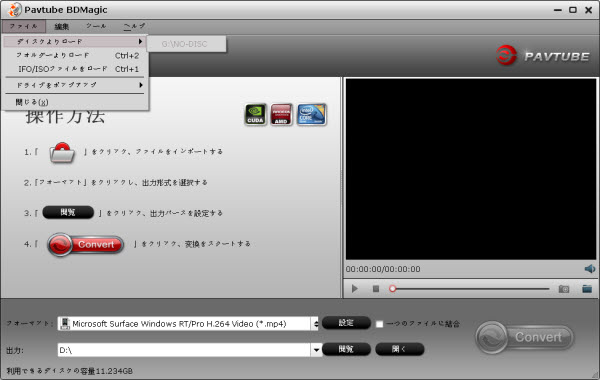
以上のボタンをクックして、このソフトをお使いのコンピューターにダウンロード、インストール、開いてください。「ファイル」>「IFO/ISOファイルをロード」をクリックして、Blu-ray/DVD ISOファイルをロードしてください。


ステップ2:出力形式を選択

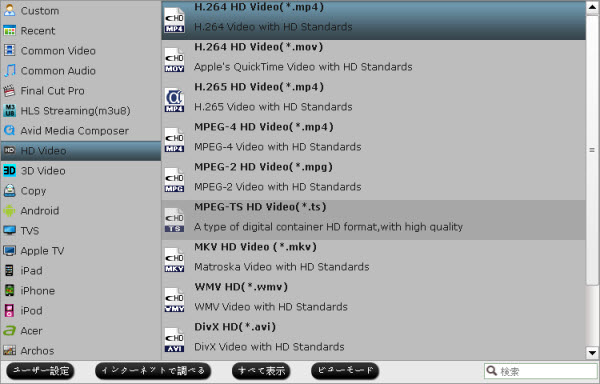
「フォーマット」をクリックして、Amazon Fire TVとKodiが再生できるの“H.264 HD Video(*.mp4)”を選択してください。“HD Video”欄をクックして、あなたは“H.264 HD Video(*.mp4)”形式を選択できます。


ステップ3:KodiとFire TV再生可能なオーディオコーデックをカスタマイズ

「設定」ボタンをクリックして、「オーディオ」で“コーデック”欄でKodi支持のAACコーデックを選択してください。


ステップ4:変換開始

メインUIに戻る、「変換」ボタンをクリックして、ISOファイルをKodiとAmazon Fire TV支持の形式に変換することが始めます。

変換終わりに、「開く」ボタンをクリックして、変換したのファイルをKodiを通して、Amazon Fire TVに転送、再生することはできます。

文章を推薦: